
Thư viện ảnh trên điện thoại là một kho dữ liệu nhạy cảm: giấy tờ chụp lại, ảnh gia đình, đôi khi cả ảnh chụp màn hình chứa thông tin tài khoản. Trước khi bước vào bất kỳ hoạt động giải trí nào, kể cả dùng Sunwin, việc rà soát xem ứng dụng nào đang được quyền đọc kho ảnh ấy là một thao tác vệ sinh số cơ bản. Bài này trình bày theo lối kỹ thuật: mục tiêu rõ, các bước tuần tự, một checklist để đối chiếu, và cách ghi log để theo dõi về sau.
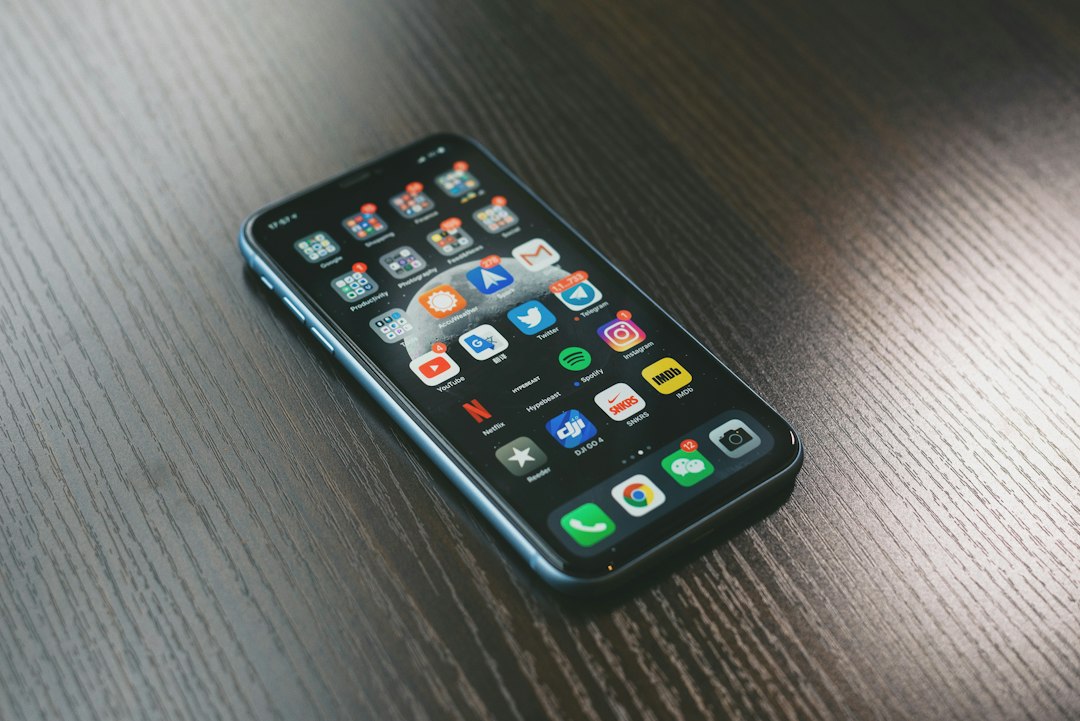
Ảnh: Jonas Lee / Unsplash
Bước 0: Xác định mục tiêu và phạm vi
Trước khi mở cài đặt, hãy chốt mục tiêu để không lan man. Mục tiêu ở đây là: liệt kê mọi ứng dụng đang có quyền truy cập ảnh, đánh giá tính hợp lý của từng quyền, và thu hồi những quyền không cần thiết. Phạm vi gồm cả ảnh trong thư viện lẫn quyền chụp mới qua máy ảnh, vì hai quyền này thường đi cạnh nhau.
Nguyên tắc nền tảng cho cả quy trình là "đặc quyền tối thiểu": một ứng dụng chỉ nên có đúng quyền nó thật sự cần để hoạt động, không hơn. Một ứng dụng ghi chú không có lý do gì để đọc toàn bộ thư viện ảnh; một ứng dụng chỉnh ảnh thì có. Giữ nguyên tắc này trong đầu, bạn sẽ ra quyết định nhanh và nhất quán ở các bước sau, thay vì phân vân từng trường hợp.
Bước 1: Mở danh sách quyền và liệt kê đầu vào
Vào phần cài đặt quyền riêng tư của thiết bị, tìm mục quản lý quyền truy cập ảnh hoặc thư viện. Ở đây hệ thống sẽ hiển thị danh sách các ứng dụng đã được cấp quyền. Hãy coi đây là bước thu thập dữ liệu đầu vào: ghi ra, dù chỉ trong đầu hoặc trên một tờ giấy, tên từng ứng dụng đang có mặt trong danh sách.
Với mỗi ứng dụng, lưu ý mức quyền đang được cấp. Nhiều hệ điều hành hiện nay cho phép chọn giữa ba trạng thái: cho truy cập toàn bộ ảnh, chỉ cho một số ảnh được chọn, hoặc không cho truy cập. Việc phân biệt ba mức này rất quan trọng, vì "truy cập toàn bộ" là mức rủi ro cao nhất và nên được xem xét kỹ nhất trong các bước tiếp theo.
Bước 2: Chạy checklist đánh giá từng ứng dụng
Giờ là phần cốt lõi: với mỗi ứng dụng trong danh sách, chạy qua checklist sau và trả lời có hoặc không. Thứ nhất, ứng dụng này có chức năng nào thực sự cần đọc ảnh không? Thứ hai, mình có nhớ đã chủ động cấp quyền này, hay nó tự xin lúc nào không rõ? Thứ ba, ứng dụng có đáng tin về nguồn gốc, tức được tải từ kho ứng dụng chính thức không? Thứ tư, nếu thu hồi quyền này, chức năng chính của ứng dụng có hỏng không?
Nếu một ứng dụng trả lời "không" ở câu hỏi đầu tiên, tức không có nhu cầu thực sự, thì gần như chắc chắn bạn nên hạ quyền của nó. Checklist này biến một quyết định cảm tính thành một quy trình có thể lặp lại cho mọi ứng dụng, kể cả khi danh sách dài. Cứ chạy tuần tự, đừng bỏ qua ứng dụng nào chỉ vì nó trông quen thuộc, bởi sự quen thuộc không đồng nghĩa với an toàn.
Bước 3: Thu hồi và hạ cấp quyền
Dựa trên kết quả checklist, tiến hành điều chỉnh. Với ứng dụng không cần quyền ảnh, chuyển thẳng về trạng thái không cho truy cập. Với ứng dụng chỉ cần vài ảnh cụ thể, hãy hạ xuống mức "chỉ ảnh được chọn" thay vì toàn bộ thư viện. Đây là cách áp dụng nguyên tắc đặc quyền tối thiểu một cách thực tế: không cắt cụt chức năng, nhưng cũng không để mở toang cả kho.
Một lưu ý kỹ thuật: sau khi thu hồi, hãy mở thử ứng dụng để xác nhận chức năng bạn cần vẫn chạy. Nếu có thứ gì đó hỏng, bạn luôn có thể cấp lại quyền ở mức tối thiểu vừa đủ. Cách tiếp cận "thu hồi rồi kiểm thử" này giống hệt vòng lặp thử nghiệm trong kỹ thuật: thay đổi một biến, quan sát kết quả, rồi điều chỉnh, thay vì đổi hàng loạt cùng lúc khiến khó truy nguyên khi có trục trặc.
Bước 4: Để ý ảnh chụp màn hình nhạy cảm
Có một hạng mục đặc biệt đáng đưa vào quy trình: ảnh chụp màn hình. Nhiều người có thói quen chụp lại màn hình chứa mã xác thực, thông tin tài khoản, hay chi tiết giao dịch, rồi quên xoá. Khi một ứng dụng được quyền đọc toàn bộ thư viện, nó cũng đọc được những ảnh chụp màn hình này. Đây là lúc rủi ro quyền riêng tư giao với rủi ro bảo mật tài khoản.
Hành động nên làm là định kỳ dọn những ảnh chụp màn hình nhạy cảm khỏi thư viện, hoặc chuyển chúng vào thư mục được bảo vệ. Khi dùng Sunwin, hãy đặc biệt tránh lưu lại ảnh chứa thông tin đăng nhập. Dịch vụ giải trí này dành cho người từ 18 tuổi trở lên, và việc giữ kín thông tin tài khoản là phần không thể thiếu của một thói quen dùng thiết bị an toàn. Một thư viện ảnh sạch thông tin nhạy cảm là một tuyến phòng thủ âm thầm nhưng rất hiệu quả.
Bước 5: Ghi log và lập lịch rà soát lại
Cuối cùng, hãy biến đợt rà soát này thành một thói quen có chu kỳ chứ không phải việc làm một lần. Ghi lại ngày bạn rà soát và những thay đổi đã thực hiện, dù chỉ là một dòng ngắn trong ghi chú. Bản log này giúp bạn sau vài tháng nhìn lại biết được quyền nào từng bị bật lại do cập nhật, hay ứng dụng mới nào vừa xin thêm quyền.
Đặt một lời nhắc định kỳ, chẳng hạn mỗi quý một lần, để lặp lại toàn bộ quy trình từ Bước 1. Phần mềm liên tục cập nhật, và mỗi bản cập nhật đều có thể lặng lẽ thay đổi cấu hình quyền. Một vòng lặp rà soát đều đặn giữ cho thiết bị của bạn luôn ở trạng thái đặc quyền tối thiểu theo thời gian, thay vì trôi dần về trạng thái mở rộng mà bạn không hay biết. Kỷ luật nhỏ này, lặp lại đều, chính là điều phân biệt một thiết bị được quản trị tốt với một thiết bị bỏ mặc.
Tham khảo thông tin tại customplays.in.net.
Comments 0
Moderated before publication. Sorted oldest first.
No comments yet. Spotted a typo, a better flag, or a step that failed for you? Say so below.